
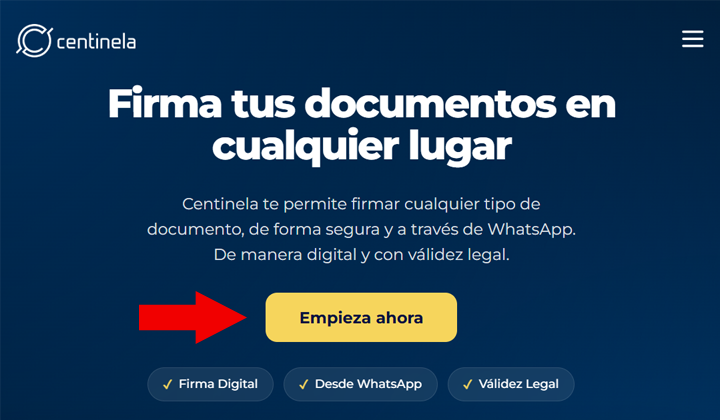
Abre tu navegador en tu computadora o celular y dirígete al Formulario de registro o haz clic en el botón "Empieza ahora" que encontrarás en la página principal de Centinela.
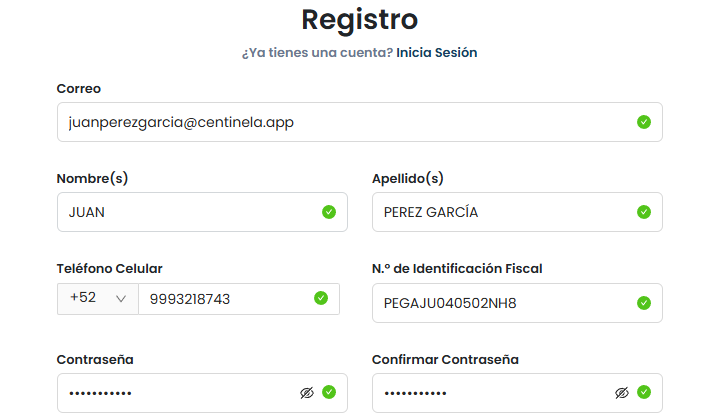
Ingresa la información solicitada, como tu dirección de correo electrónico, nombres, apellidos, teléfono celular, N° de identificación fiscal (equivalente a RFC para residentes en méxico) y una contraseña segura. Asegúrate de utilizar una dirección de correo electrónico válida, ya que se te enviará un enlace de verificación.
Lee los términos y condiciones de uso de Centinela y marca la casilla para aceptar.
Haz clic en el botón "Registrarse" para completar tu registro.
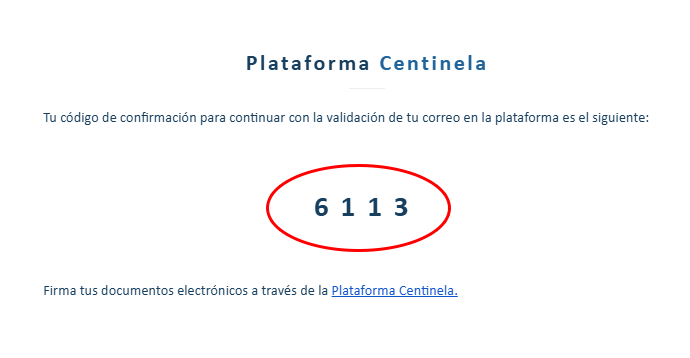
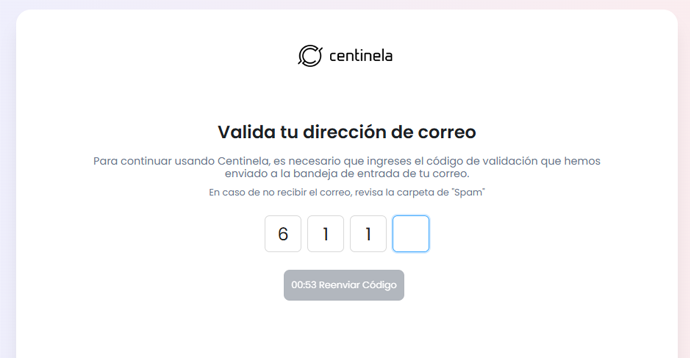
Una vez ingresado los datos del formulario, te enviaremos un correo electrónico con un código de verificación. Abre tu correo electrónico, busca el mensaje, si no lo encuentras en tu bandeja de entrada, revisa tu carpeta de spam o correo no deseado. Úbica el código de verificación e ingresalo en el formulario de validación para activar tu cuenta.
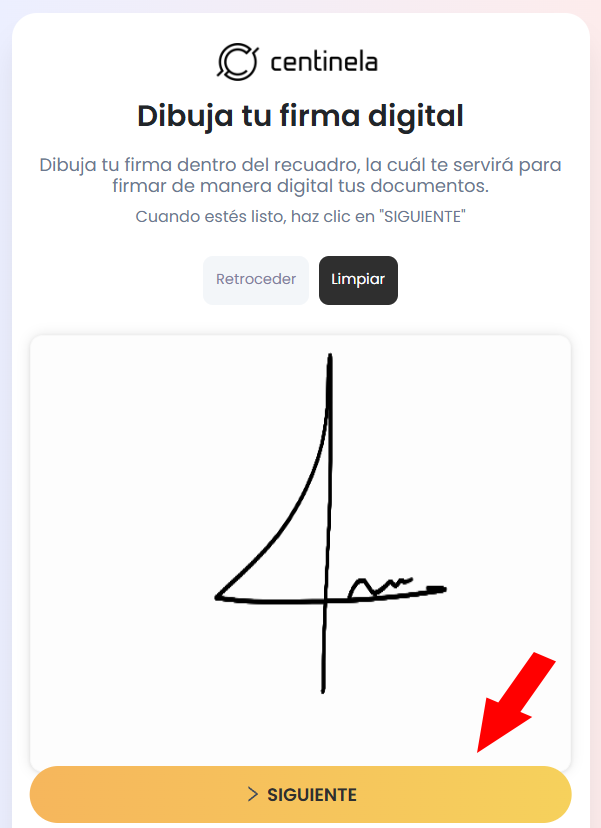
Posteriormente serás redirigido a la sección donde podrás dibujar tu firma digital, dibuja en el recuadro utilizando tu mouse o el dedo si estás en un dispositivo táctil. Una vez que este lista tu firma, haz clic en el botón "Siguiente".
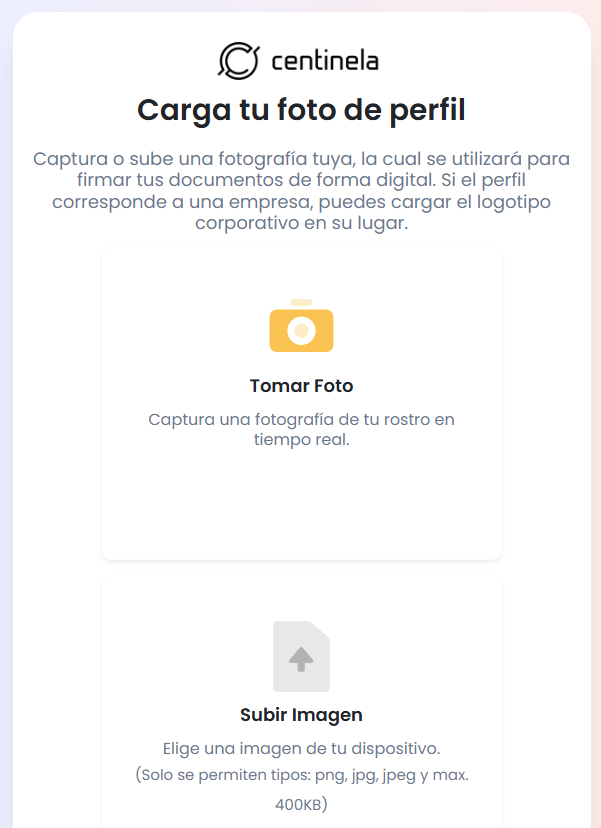
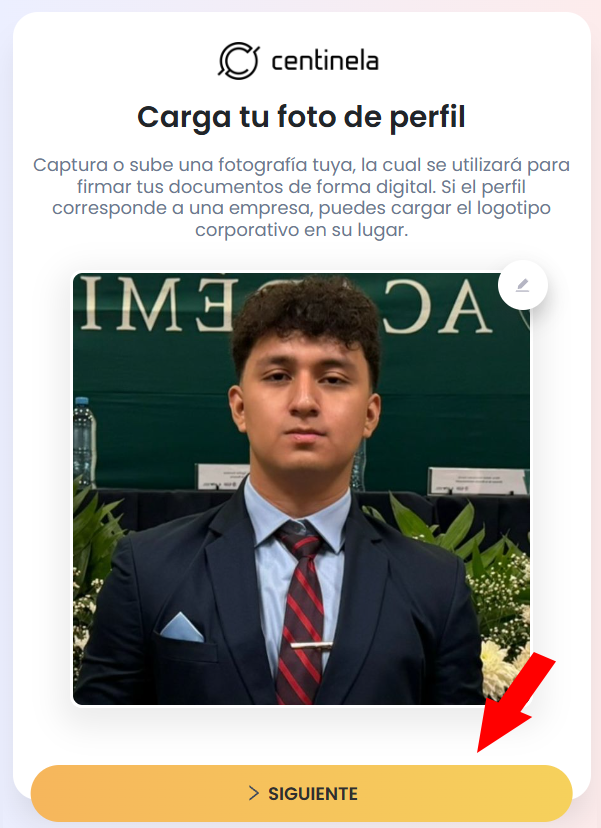
A continuación, se te pedirá que cargues una foto de perfil. Selecciona una de las dos opciones "Tomar foto" o "Seleccionar del dispositivo". Asegúrate de que la foto sea clara y muestre tu rostro de manera visible. Después de cargar tu foto haz clic en "Siguiente" para finalizar tu registro.
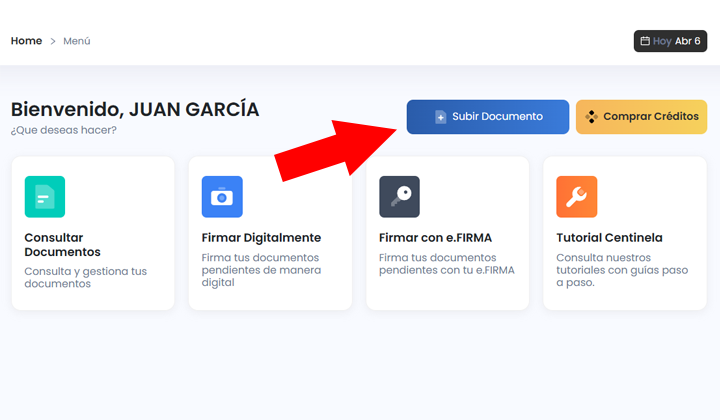
Desde el Menú Principal haz clic en el botón "Subir Documento"
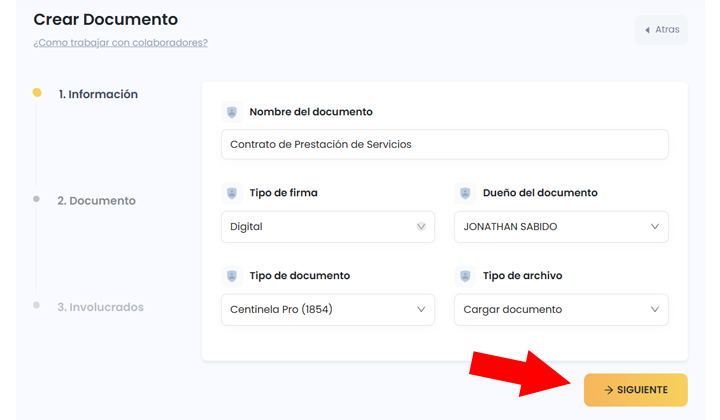
Se te abrirá un formulario donde deberás ingresar los siguientes datos correspondientes a tu documento:
1. Nombre de tu documento
2. Tipo de firma: Selecciona con que tipo de firma deseas que se firme el documento ya sea firma digital o con e.FIRMA
3. Dueño del documento: Si has sido agregado por otro usuario como su Auxiliar, se te mostrará un nuevo campo deberas seleccionar quien deseas que sea el dueño del documento, tú o alguno de los usuarios que te agregaron como su Auxiliar.
4. Tipo de documento: Selecciona el tipo de documento según sea el caso. "Centinela Pro" es ideal para contratos, acuerdos o documentos que requieran validez juridica ya que este incluye el sello NOM-151, mientras que "Centinela Lite" es perfecto para documentos de uso interno, procesos de logistica o recibos.
5. Tipo de archivo: Selecciona si deseas cargar un archivo en formato PDF o redactarlo desde la misma plataforma
Una vez ingresado la información haz clic en el botón "Siguiente" para continuar con el proceso de carga de tu documento.
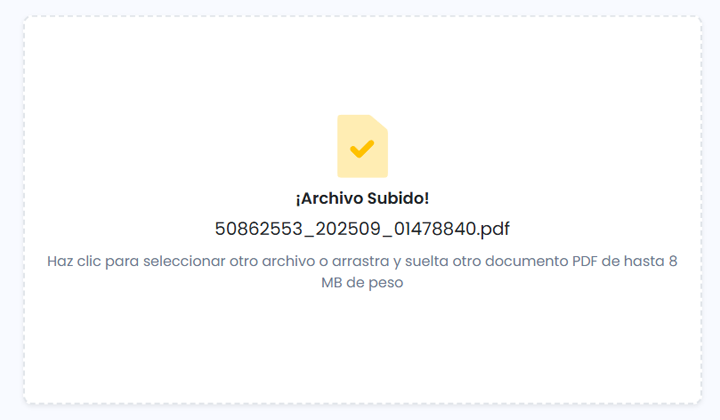
Si seleccionaste la opción "Cargar Documento", haz clic o arrastra tu archivo PDF al recuadro indicado. Asegúrate de que tu documento esté en formato PDF y que no exceda el límite de tamaño permitido.
Si seleccionaste la opción "Redactar Documento", escribe la información de tu documento en el editor de texto. Puedes utilizar las herramientas de formato para darle el estilo que desees a tu documento.
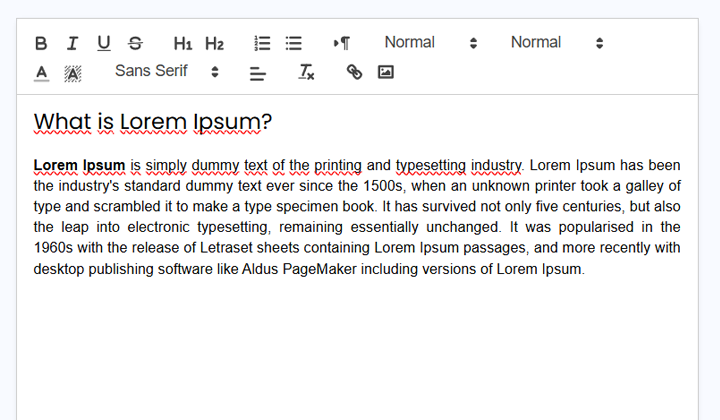
Una vez listo tu archivo cargado o redactado tu documento, haz clic en el botón "Siguiente" para continuar.
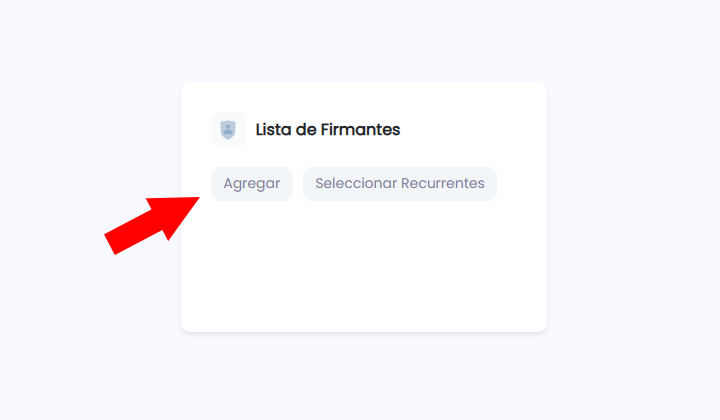
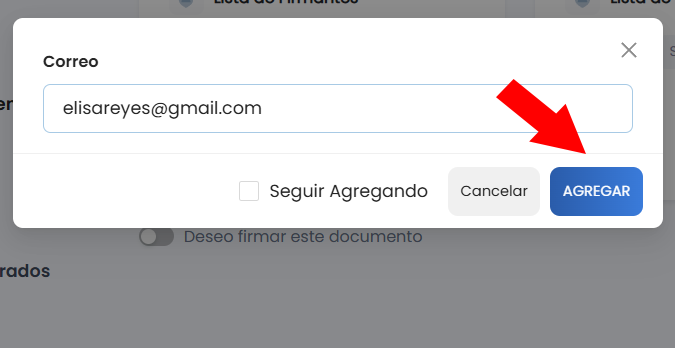
En el siguiente paso podrás seleccionar a los involucrados del documento, Firmantes y Observadores, en la sección que requieras haz clic en "Agregar" e ingresa la dirección de correo del involucrado que deseas añadir y haz clic en "Agregar". No es necesario que el involucrado tenga una cuenta en Centinela, al agregarlo se le enviará una invitación por correo para que pueda acceder al documento y participar en el proceso.
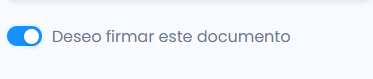
De igual manera si deseas añadirte como firmante puedes hacer marcar la opción "Deseo firmar este documento"
Una vez ingresado toda la información correspondiente de tu documento y añadido a todos los involucrados, haz clic en "Crear Documento" para finalizar el proceso.
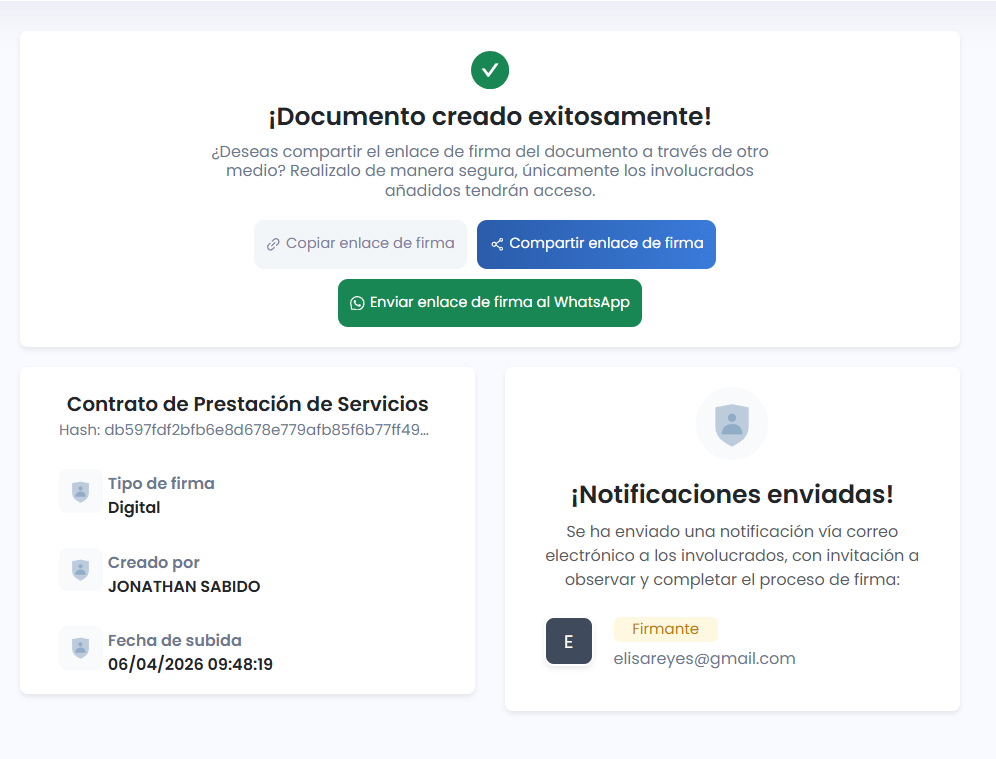
Después de crear tu documento, se te mostrará un resumen con toda la información ingresada. Valida que toda la información sea correcta y de igual manera puedes compartir en enlace de firma con tus involucrados para que puedan acceder al documento y revisar su contenido de manera más rápida sin esperar a que revisen su correo electrónico.
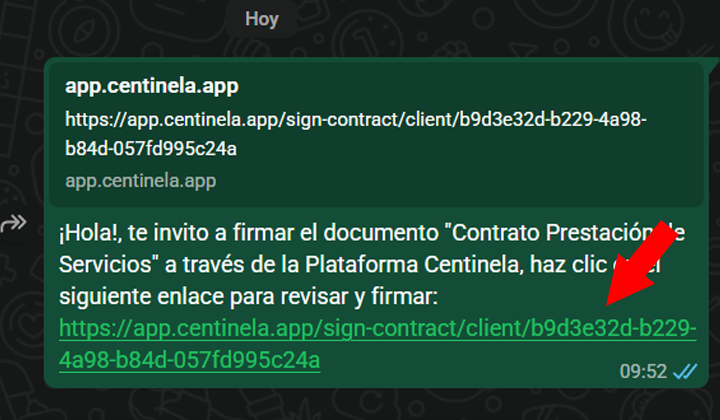
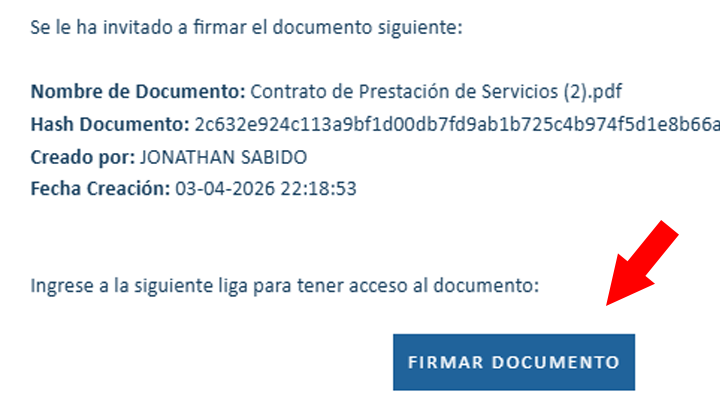
Ingresa al link de firma que el dueño del documento te ha compartido o haz clic en el botón "Firmar ahora" que encontrarás en el correo de invitación en tu bandeja de entrada.
Si ya tienes una cuenta, ingresa con tus credenciales. Si no, haz clic en "Regístrate" y sigue los pasos para crear tu cuenta con la dirección de correo con la que fuiste asignado al documento (Ver tutorial de registro).
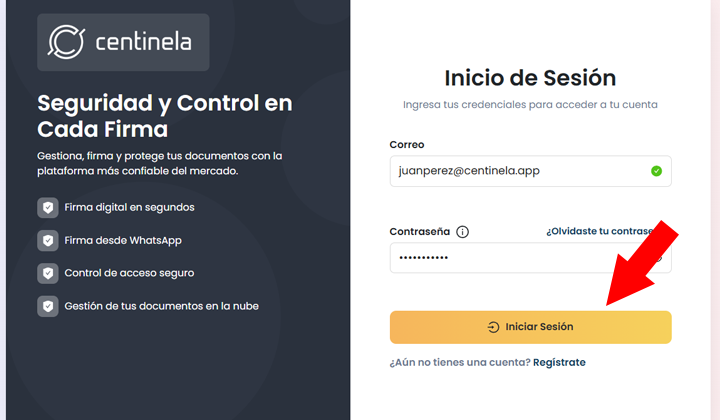
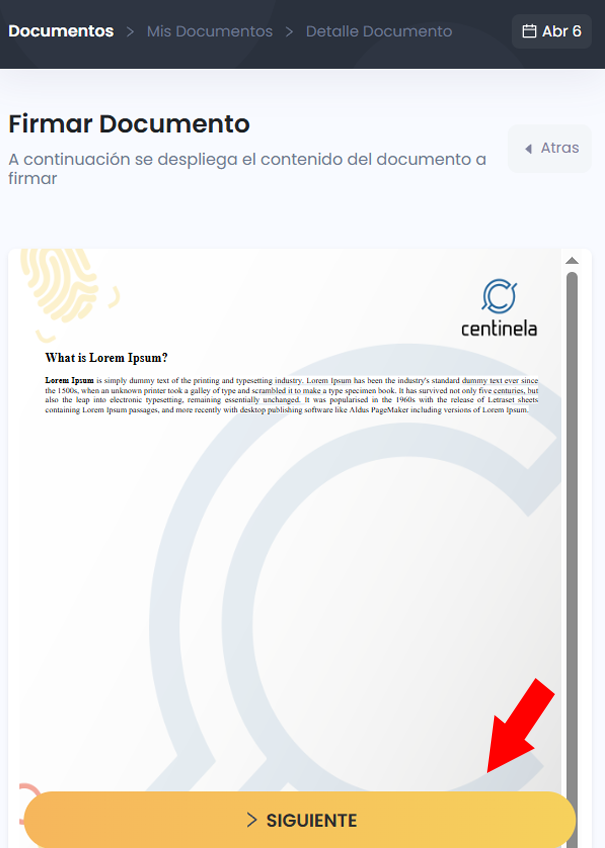
Una vez iniciado sesión o completado tu registro, serás redirigido a la vista previa del documento. Revisa el contenido y la información del documento y haz clic en "Siguiente"
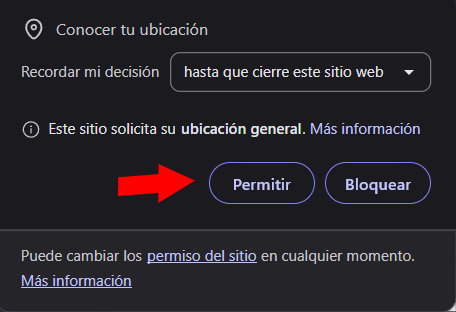
Una vez dentro de la sección de firma, se te solicitará el permiso para acceder a tu ubicación. Es importante que aceptes este permiso o si lo tienes deshabilitado accede a la configuración de tu navegador para activarlo, de lo contrario no podrás continuar con el proceso de firma.
Se te solicitará tomarte una foto con la cámara frontal de tu dispositivo para verificar que eres la persona relacionada con la foto de perfil de la cuenta. Haz clic en "Tomar foto" para capturar tu rostro.

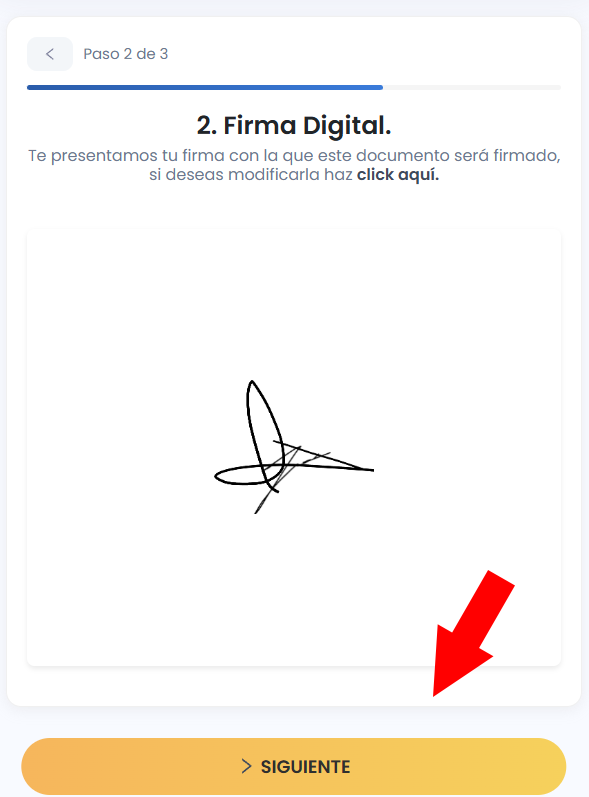
Se te mostrará tu firma autógrafa con la cual el documento será firmado, si deseas modificarla haz clic en "Click aquí", si todo esta correcto haz clic en "Siguiente"
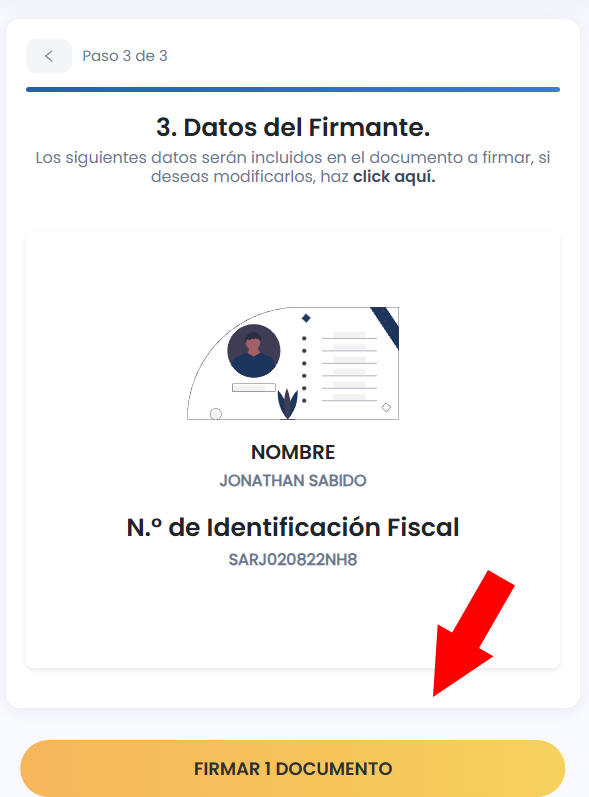
Se te mostrará un resumen con tu información personal, si deseas modificar tu información haz clic en "Click aquí", si toda la información es correcta haz clic en "Firmar documento" y espera unos segundos.
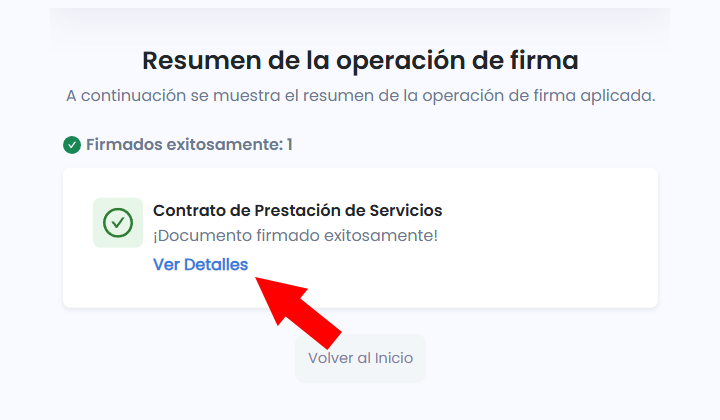
Una vez completado el proceso se te mostrará un resumen de los documentos que fueron firmados. Puedes ver los detalles de cada documento haciendo clic en "Ver detalles" del documento correspondiente. En caso de haya existido algún error se te informará en esta misma sección.
Desde el menú principal haz clic en la opción "Consultar Documentos"
Se te cargará la lista de todos tus documentos en proceso y firmados
Haz clic en el botón "Filtros de Busqueda" para desplegar las opciones de filtrado. Puedes filtrar por rango fecha de creación, estatus del documento, nombre del documento, tipo de documento o tipo de firma. Una vez seleccionados los filtros haz clic en "Buscar"
Se te cargará la lista de documentos que cumplen con los filtros de búsqueda seleccionados, ubica el documento del cual deseas ver los detalles y haz clic en los tres puntos ubicado en la parte superior derecha del documento, se desplegará un menú con las opciones disponibles para ese documento. Para ver los detalles de firma haz clic en "Visualizar documento" si el estatus del documento todavía esta "En proceso" o "Visualzar documento original" si el estatus del documento es "Firmado"
Si el estatus del documento es "Firmado" tendrás la opción de visualizar o descargar el documento firmado en formato PDF haciendo clic en "Visualizar Documento Firmado" o "Descargar Documento Firmado".
Una vez registrado, haz clic en el botón "Comprar Créditos" ubicado en la parte superior derecha del menú principal.
Estos paquetes te proporcionan créditos que podrás utilizar posteriormente para subir documentos y permitir que sean firmados por tus interesados. Para más información acerca de los paquetes consulta la Página de precios.
Selecciona el paquete que deseas comprar haciendo click el botón "Comprar ahora" del paquete correspondiente, serás redirigido a la página de pago.
Haz clic seleccionado el método de pago de tu preferencia.
Serás redirigido a la pasarela de pago de Mercado Pago, revisa los detalles del paquete y selecciona un método de pago, ingresa con tu cuenta de mercado pago si deseas pagar con el crédito dentro de tu cuenta, o selecciona pagando con tarjeta de crédito o débito.
Una vez seleccionado y completado el método de pago, si todo sale correctamente por parte de Mercado Pago, verás un recibo como el siguiente, puedes regresar al sistema Centinela haciendo click en VOLVER AL SITIO.
1. Realiza la transferencia con los datos que se te muestran.
2. Una vez completada la transferencia, ingresa el número de referencia generado o los últimos 4 digitos de la cuenta donde se realizó la transferencia.
3. Inserta la fecha en la que realizaste la transferencia y el monto transferido.
4. Sube el comprobante de la transferencia
5. Una vez completado todos estos datos, haz click en ENVIAR REGISTRO DE PAGO
6. Espera que termine el proceso de carga y si todo sale de manera correcta se te mostrará un mensaje de éxito como el siguiente, haz click en OK
Te enviaremos un correo de confirmación de compra como el siguiente, si no lo encuentras en tu bandeja de entrada, revisa tu carpeta de spam o correo no deseado.
Haz clic en tu foto de perfil con tu nombre ubicado en la parte superior derecha de la pantalla para desplegar el menú de opciones.
Haz clic en la opción "Mi Perfil" para acceder a la sección de configuración de tu cuenta.
Selecciona entre las opciones disponibles lo que desees hacer

Guía paso a paso para completar tu proceso de firma.
Pasos para subir tu documento y agregar a tus involucrados
Guía paso a paso para completar tu proceso de firma en un documento.
Conoce como revisar el estatus de tus documentos y descargarlos
Guía paso a paso para comprar un paquete de Créditos.
Consulta como acceder y actualizar tu información personal